|

|
Tutoriel écrit le 25
Mars 2026 |


Pinuccia |

Inge Lores |

SVC-Design |

Moimeme |

MicheleB Graph |
Ce tutoriel est une
création personnelle. Toute ressemblance n'est que pure
coïncidence.
Il est formellement
interdit de copier ce tutoriel, de le distribuer sur le
net
Il est interdit de
modifier, de changer le nom, d'enlever le Watermark et
d'altérer les tubes
Il est interdit de les
partager dans les groupes ou de les offrir sur votre
site, blog, forum
Les tubes sont offerts
pour un usage personnel
Si vous voulez les
utiliser pour vos tutoriels et les joindre dans le
matériel, il faudra demander l'autorisation aux auteurs
Vous pouvez m’envoyez
vos variantes, c’est avec plaisir que je les mettrais
dans ma galerie

|
Merci à Renée pour
son autorisation
d'utiliser ses
filtres
|
|
Filtres utilisés:
Filtre Skin Eye
Candy5/ Glass
Filtre AAA Frame /
Foto Frame
Filtre / Carolaine
and Sensibility/
CS-DLines
Filtre AAA Frame /
Texture Frame |

 |
N'hésitez
pas à changer le mode mélange des calques en fonction de
vos tubes et couleurs
Suivant la version
de PSP utilisée, vous pouvez obtenir des
résultats différents

On commence
1-Ouvrir un nouveau calque
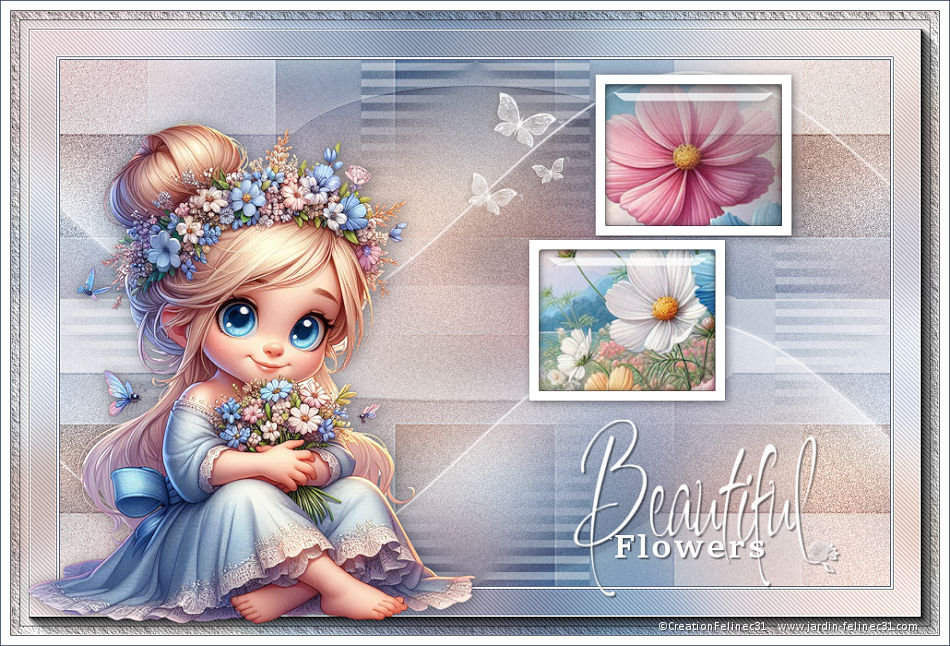
raster de 900/570
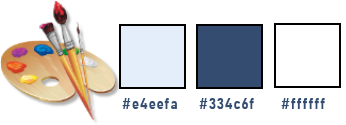
2-Verser la couleur 2
arrière-plan

3-Nouveau calque raster
4-Ouvrir le tube Tatipixel
(Fille) Enlever la signature
5-Sélectionner tout
6-Copier/ coller le tube dans la
sélection
7-Ne rien sélectionner
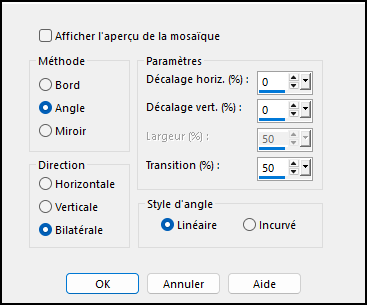
8-Effet d’image Mosaique sans
jointure par défaut
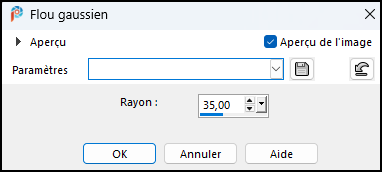
9-Réglage/Flou Gaussien à 35
10-Ouvrir le Masque
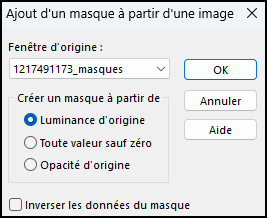
-1217491173_masques /Minimisez
le
11-Calque/Nouveau calque raster
12-Verser la couleur 1

13-Calque / Nouveau calque de
masque à partir d’une image
-Inverse non coché
14-Fusionner le groupe
15-Fusionner avec le calque du
dessous
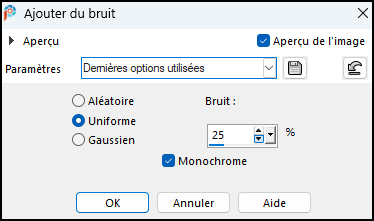
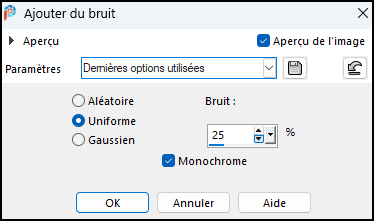
16-Réglage/Ajouter du
bruit/Uniforme 25
17-Fusionner les calques
visibles
18-Sélection /Charger une
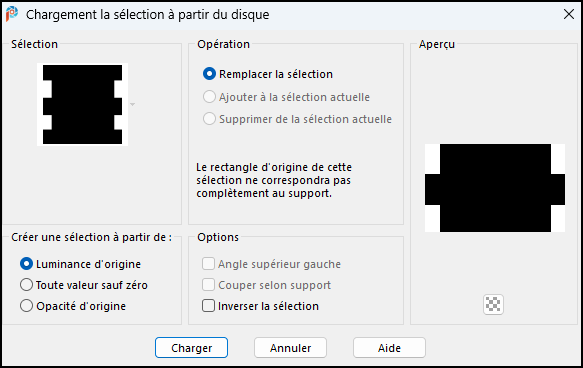
sélection à partir du Disque –
Sélection_F6A
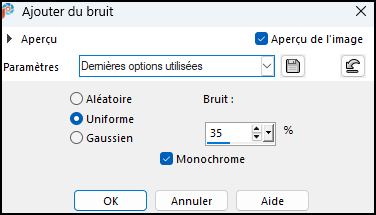
19-Réglage/ Ajouter du bruit/
Uniforme 35
20-Ne rien sélectionner
21-Ouvrir Deco 1
22-Copier/Coller/ comme nouvel
calque raster
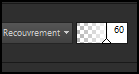
23-Mode de calque/ Recouvrement
/Opacité à 60
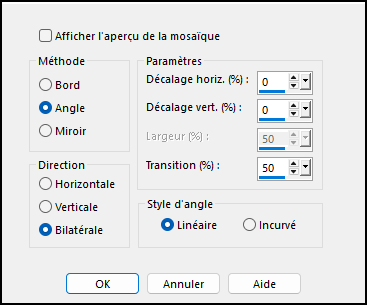
24-Effet d’Image/ Mosaique sans
jointure par défaut
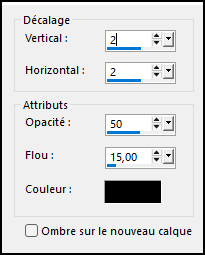
25-Effet 3D/Ombre portée -
2/2/50/15 noir
26-Ouvrir Deco 2
27-Outil Sélection Taper K
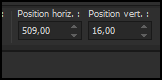
28-Position Horiz 509 Vert 16
29-Avec la baguette Magique
30-Sélectionner l’intérieur des
2 cadres
31-Ouvrir le Mist de Cat/Enlever
la signature
32-Copier/Coller comme nouveau
calque
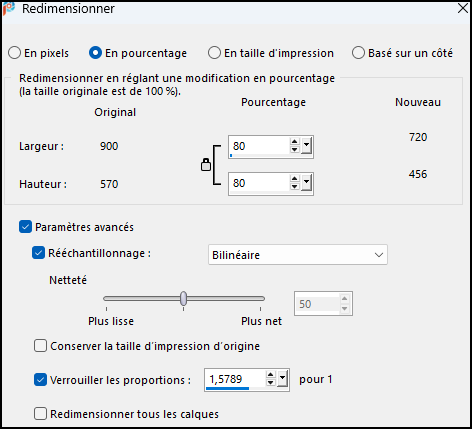
33-Affichage/Redimensionner à
80% -redimensionner tous les
calques non coché
34-Outil déplacer - Taper M
35-Positionner le mist dans les
petits cadres comme sur
l’exemple
36-Sélection /Inverser
37-Supprimer
38-Sélection/Inverser de nouveau
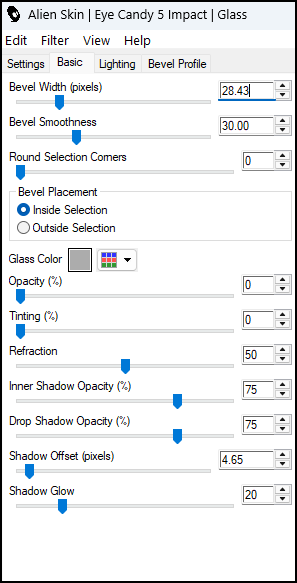
39-Filtre Skin Eye Candy5/ Glass
Paramètre
40-Ne rien sélectionner
41-Agencer sous les cadres
42-Vous placer sur le calque du
dessus ( Raster 2)
43-Fusionner avec le cas du bas
44-Effer 3D / Ombre portée en
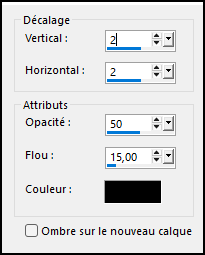
mémoire 2/2/50/15 noir
45-Vous positionner sur le
calque raster 1
46-Ouvrir deco 3
47-Copier/Coller comme nouveau
calque raster (ne pas le
déplacer)
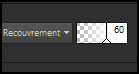
48-Mode de calque/ Recouvrement
*Opacité à 60%
49-Effet 3D/ Ombre portée en
mémoire 2/2/50/15/ noir
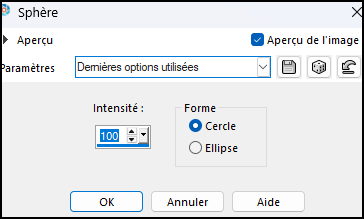
50-Effet /Géométrique/ Sphère
51-Ouvrir deco 4
52-Copier /Coller comme nouveau
calque (Ne pas le déplacer)
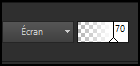
53-Mode de calque / Ecran
/Opacité à 70
54-Fusionner tout
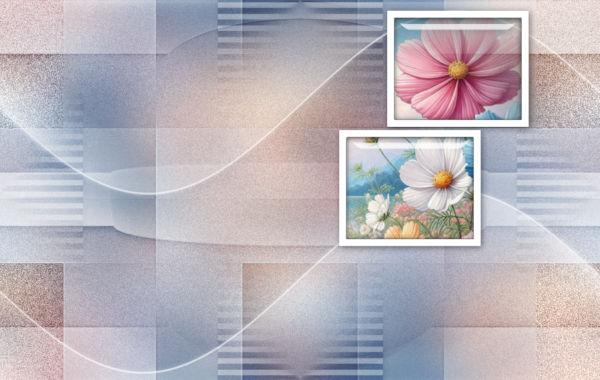
55-Vous devriez avoir ceci
56-Copier (L’image se met en
mémoire)
Bordure
57-Ajouter une bordure
Symétrique de 1 Couleur 2
58-Ajouter une bordure
symétrique de 2 Couleur 3
Blanche

59-Ajouter une bordure
symétrique de 1 Couleur 2
60-Sélectionner tout
61-Ajouter une bordure
symétrique de 40 Couleur 3
Blanche
62-Sélection/Inverser
63-Coller l’image copiée à
l’étape 56 dans la sélection
64-Réglage / Flou Gaussien à 25
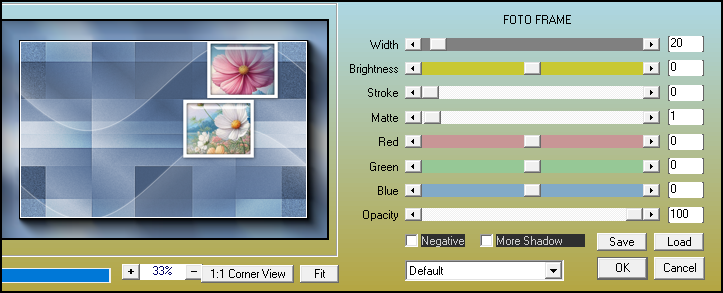
65-Filtre AAA Frame / Foto Frame
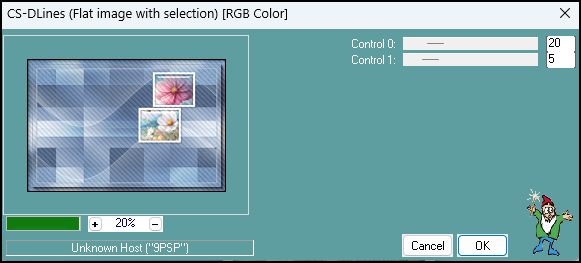
66-Filtre / Carolaine and
Sensibility/ CS-DLines
67-Réglage / Netteté/Netteté
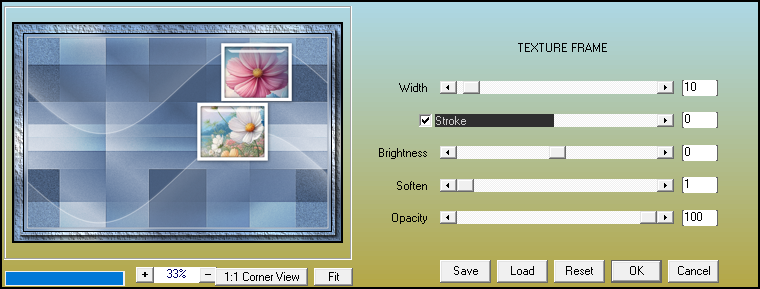
68-Filtre AAA Frame/ Texture
Frame
69-Ne rien sélectionner
70-Ajouter une bordure
Symétrique de 10 Couleur 3
Blanche
71-Ajouter une bordure
Symétrique de 1 Couleur 2
72-Ouvrir le tube
TD_AI_Flowers_Dolls_005
73-Image/ Miroir Horizontal
74-Image/ Redimensionner à 55%
75-Placer comme sur l’exemple
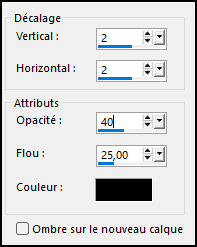
76-Effet 3D/ Ombre portée
2/2/40/25 Noir
77-Ouvrir le tube Texte
Beautiful Flowers
78-Placer comme sur l’exemple
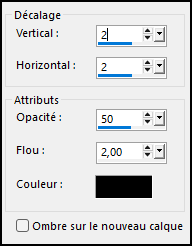
79-Effet 3D/ Ombre portée /
2/2/50/2 Noir
80-Fusionner les calques
visibles
81-Ajouter ma signature
82-Signer
83-Redimensionner 950/640
Les Versions de
mes Traductrices et les vôtres


Me contacter

©Designe2019-Félinec31 |