|
Tutoriel écrit le
20 novembre s2026 |


Pinuccia |

Inge Lores |

Moimeme |


MicheleB Graph |
Ce tutoriel est une
création personnelle. Toute ressemblance n'est que pure
coïncidence.
Il est formellement
interdit de copier ce tutoriel, de le distribuer sur le
net
Il est interdit de
modifier, de changer le nom, d'enlever le Watermark et
d'altérer les tubes
Il est interdit de les
partager dans les groupes ou de les offrir sur votre
site, blog, forum
Les tubes sont offerts
pour un usage personnel
Si vous voulez les
utiliser pour vos tutoriels et les joindre dans le
matériel, il faudra demander l'autorisation aux auteurs
Vous pouvez m’envoyez
vos variantes, c’est avec plaisir que je les mettrais
dans ma galerie
|
Merci à Renée pour
son autorisation
d'utiliser ses
filtres
|

|
Filtres utilisés:
Filtres Utilisés :
Alien Skin Candy 5
Impact/Glass
Alien Skin Candy 5
Impact/ Nature/
AAAFrames/ Foto
Frame
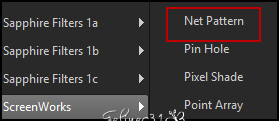
ScreenWorks / Net
Pattern
|

 |

N'hésitez
pas à changer le mode mélange des calques en fonction de
vos tubes et couleurs
Suivant la version
de PSP utilisée, vous pouvez obtenir des
résultats différents
-------------------
------------------
On commence
1-Ouvrir un nouveau calque raster de
900/570
2-Ouvrir le Fond Hiver
3-Sélectionner tout
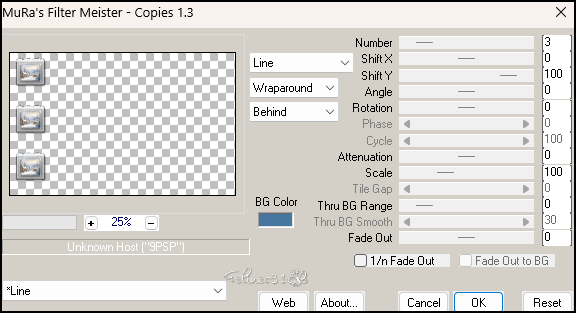
4-Copier/Coller dans la sélection
5-Ne rien sélectionner
6-Réglage fou Gaussien à 35
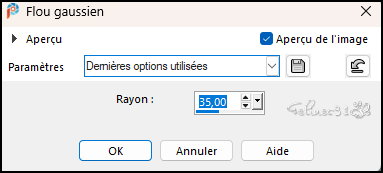
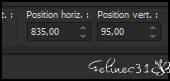
7-Ouvrir le masque de Franiemagot 29
8-Calque/ Nouveau calque raster 2
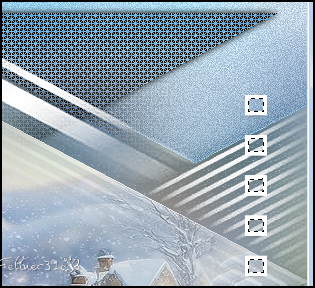
9-Verser la couleur Blanche
10-Calque/ Nouveau claque de masque à
partir d’une Image
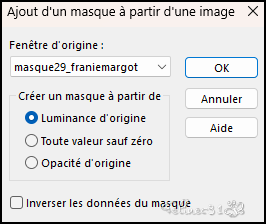
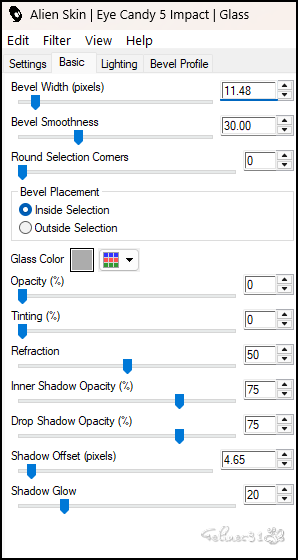
11-Effet de Bord Accentuer
12-Fusionner le groupe
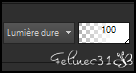
13-Mode de Calque / Lumière dur /Opacité
à 100
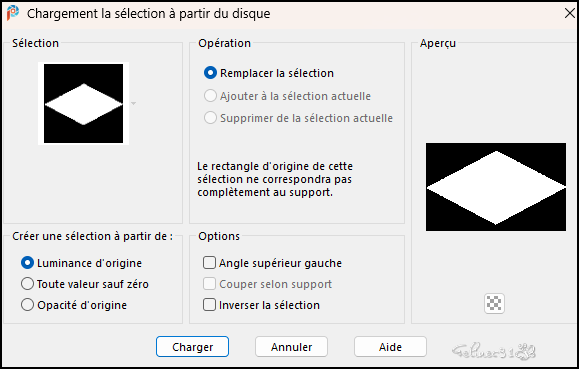
14-Sélection/ Charger une sélection à
partir du disque / Sélection_HiverB-26
15-Préparer un dégrader
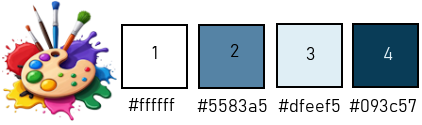
Couleur Blanc 1er plan et
couleur 2 arrière plan
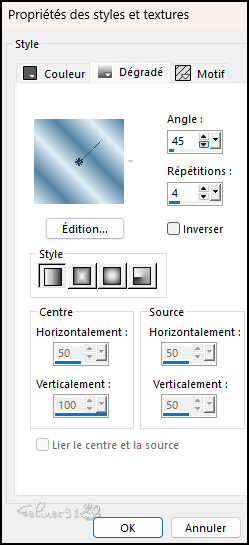
16-Calque/Nouveau calque raster
17-Versez le dégrader
18-Réglage / Flou Gaussien à 35 comme
précédemment
19-Ouvrir le Paysage Misted
20-Copier/Coller le paysage dans la
sélection
21-Réglage/ Netteté Netteté (Selon le
tube choisi)
22-Ne rien sélectionner
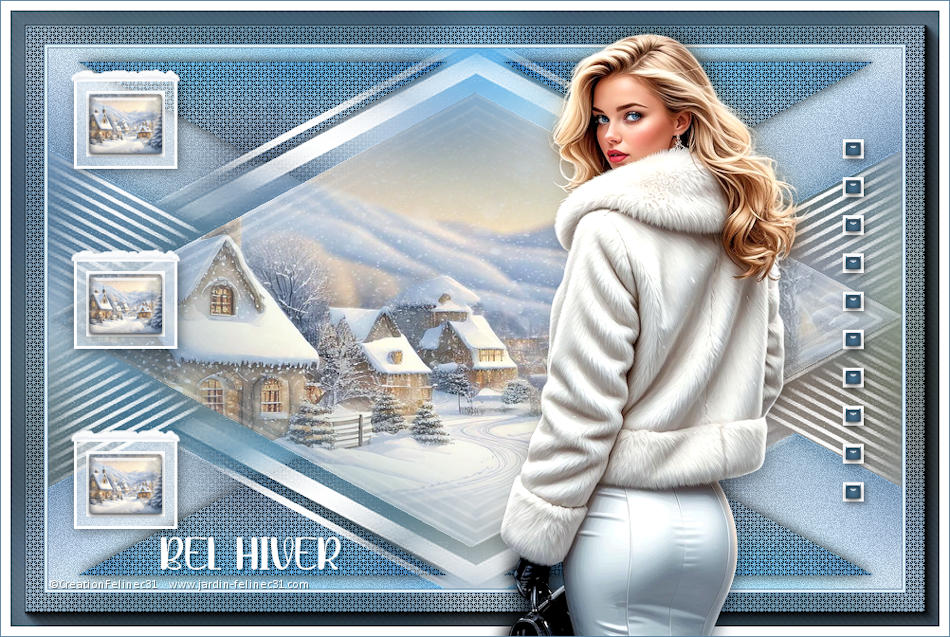
23-Vous positionnez sur le calque raster
1
24-Sélection / Charger une sélection à
partir du disque -Sélection_HiverB-26-1
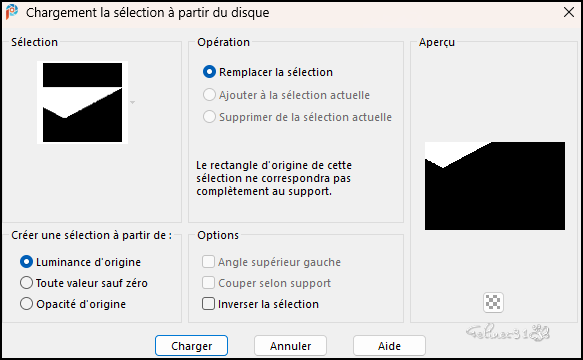
25-Transformer en calque
26-Réglage/Ajouter du Bruit Uniforme 15
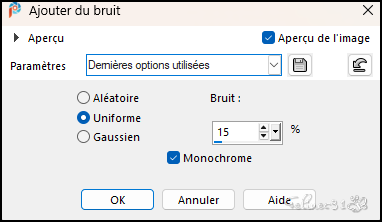
27-Réglage / Netteté/Netteté
28-Ne rien sélectionner
29-Module Externe filtre Simple/ Top left
Mirror
30-Calque /Dupliquer
31-Redimensionner à 95%
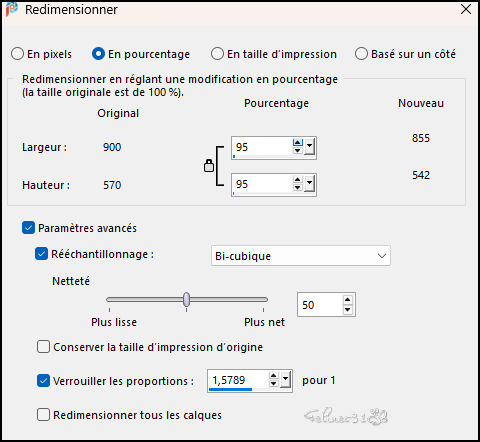
32-Effet 3D/ Ombre portée 0/0/50/20 Noir
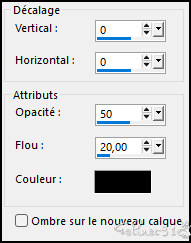
33-Effet D’Image/ Mosaïque sans jointure
Horizontal coché
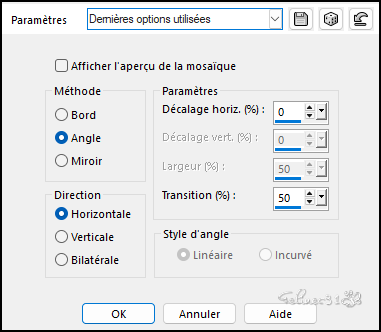
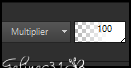
34-Mode de Calaque/Multiplier -Opacité à
100
35-Filtre ScreenWorks / Net Patten
36-Calque/Nouveau calque raster
37-Agencer au-dessus de la pile de Calque
38-Sélection perso taper S
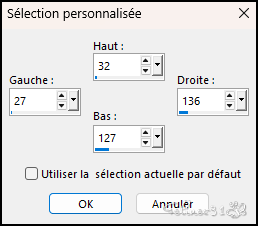
39-Versez la couleur Blanche
40-Sélection/Modifier/Contracter de 2
41-Supprimer
42-Pot de Pointure opacité à 40
43-Remplir de La couleur Blanche
(Remettre l’opacité du pot de peinture à
100)
44-Sélection /Modifier/Contracter de 10
45-Remplir de la couleur blanche
46-Sélectionner/ Modifier/Contracter 2
47-Supprimer
48-Rester sélectionner
49-Ouvrir le Fond 25
50-Copier /coller dans la sélection
51-Réglage /Netteté
52-Filtre Alien Skin Eye Candy 5 Impact
/ Glass
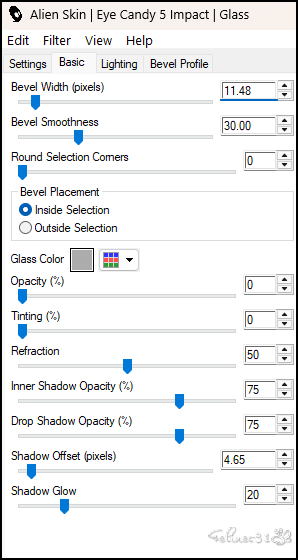
53-Ne rien sélectionner
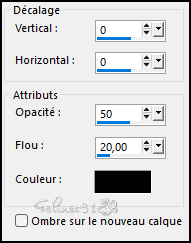
54-Effet 3D / Ombre portée 0/0/50/20
noir
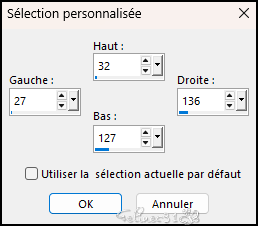
55-Outil Sélection Taper S
56-Sélection Personnalisée même paramètre
57-Filtre Filtre Alien Skin Eye Candy 5/
Nature/ Snow Drift
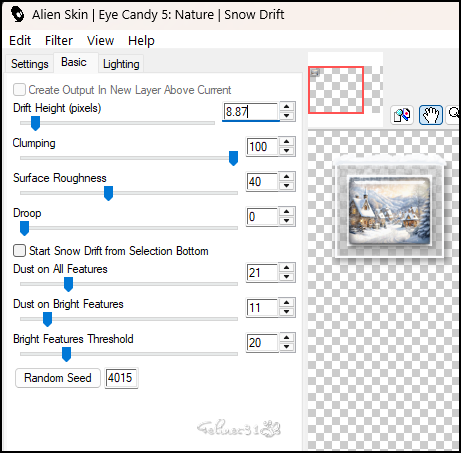
58-Ne
rien sélectionner
59-Filtre Mura’s Filter Meister / Copie
60-Ouvrir le tube Deco1
61-Copier/Coller comme nouveau caque
62-Outil sélection
63-Position
Horiz 835
Vert. 95
64-Avec la baguette Magique paramètre par
défaut

65-Cliquer dans le vide de chaque petit
carré
66- Remplir de la couleur 2
67-Filtre Alien Skin Eye Candy Impact5/
Glass paramètre en mémoire
68-Ne rien sélectionner
69-Effet 3D/Ombre portée 3/3/40/10 noir
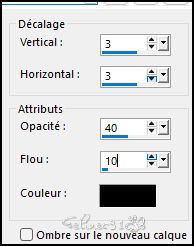
Bordure
70-Ajouter une bordure Symétrique de 1
couleur 2
71- une de 3 Couleur 3
72-Une de 1 Couleur 2
73-Sélectionner tout
Copier
74-Ajouter une Bordure Symétrique de 35
Couleur Blanche
75-Sélection/Inversée
76-Coller l’image qui est en mémoire dans
la sélection
77-Réglage /Flou Gaussien à 25
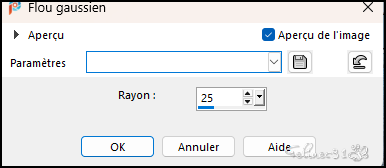
78-Filtre ScreenWorks / Net Patten Comme
au point 35
79-Filtre AAA Frames/ Foto Frame
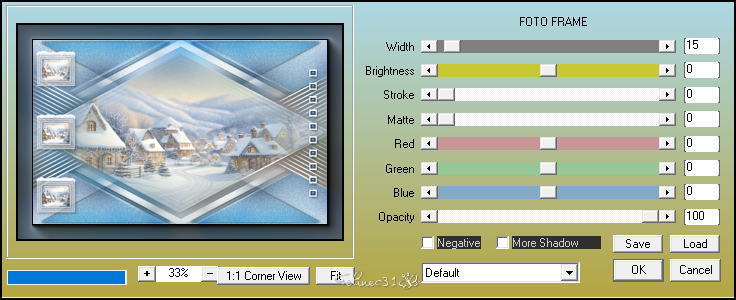
80-Ne rien sélectionner
81-Ajouter une bordure de 10 couleur
Blanche
82-Ouvrir mon tube Femme
83-Copier commer comme nouveau calque
84-Image/Miroir Horizontal
85-Image /Redimensionner à 70%
86-Placer comme sur l’exemple
87-Calque /Dupliquer
88-Agencer vers le bas
89-Réglage Flou Gaussien à 10
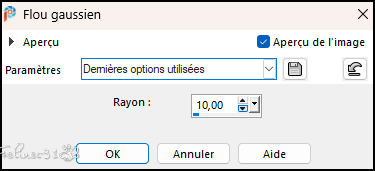
90-Mode de calque /Multiplier opacité
100%
91-Ouvrir le Texte Bel Hiver
92-Placer comme sur l’exemple
93-Effet 3D/ Ombre portée 3/3/60/1
Couleur 4
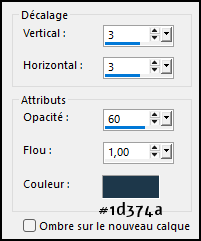
94-Terminer par une bordure Symétrique de
1 Couleur 2
95-Signer
96-Redimensionner à 950/636
----------------------
Les Versions de
mes Traductrices et les vôtres


Me contacter
|