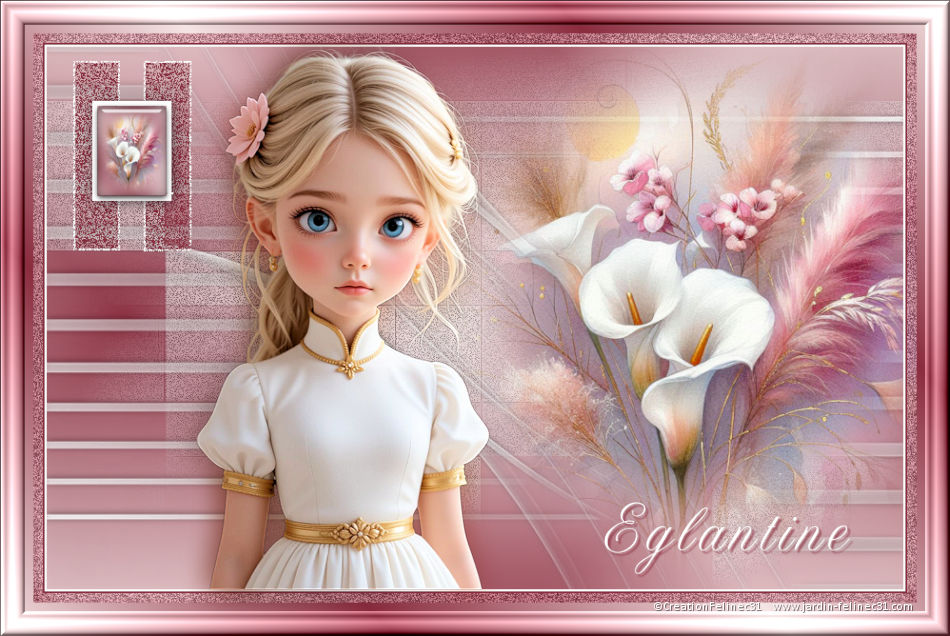
|

|
Tutoriel écrit le 17
Février 2026 |


Pinuccia |

Inge Lores |

SVC-Design |

Moimeme |

MicheleB Graph |
Ce tutoriel est une
création personnelle. Toute ressemblance n'est que pure
coïncidence.
Il est formellement
interdit de copier ce tutoriel, de le distribuer sur le
net
Il est interdit de
modifier, de changer le nom, d'enlever le Watermark et
d'altérer les tubes
Il est interdit de les
partager dans les groupes ou de les offrir sur votre
site, blog, forum
Les tubes sont offerts
pour un usage personnel
Si vous voulez les
utiliser pour vos tutoriels et les joindre dans le
matériel, il faudra demander l'autorisation aux auteurs
Vous pouvez m’envoyez
vos variantes, c’est avec plaisir que je les mettrais
dans ma galerie

|
Merci à Renée pour
son autorisation
d'utiliser ses
filtres
|

|
Filtres utilisés:
FM TileTools /
Emboss at Alpha
Skin Eye Candy5/
Glass / Clear
Unlimited 2.3 /
Boutton&Frames |

 |
N'hésitez
pas à changer le mode mélange des calques en fonction de
vos tubes et couleurs
Suivant la version
de PSP utilisée, vous pouvez obtenir des
résultats différents
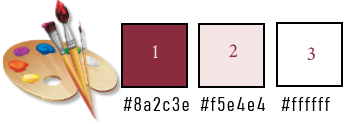
On commence
1-Ouvrir un calque transparent
de 900/570
2-Préparer un dégrader
Linéaire/Inverse coché
Couleur 1
 premier plan-Couleur 2
 arrière plan
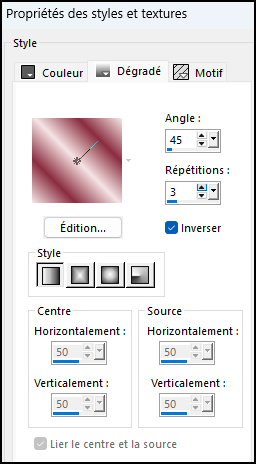
3-Remplir avec le dégradé
4-Calque/ Dupliquer
5-Image/Miroir Horizontal
6-Mettre l’opacité du calque à
50
7-Fusionner avec le calque du
dessous
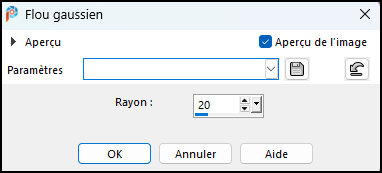
8-Réglage/Flou gaussien à 20
9-Ouvrir le calque
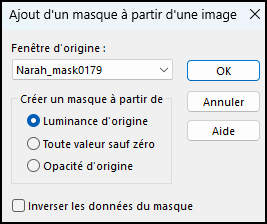
Narah_mask0179 /.Minimisez-le
10-Calque / Nouveau calque
raster
11-Versez la couleur blanche

12-Calque / Charger enregistrer
un nouveau calque de masque à
partir d’une image
‘
Inverser les données du masque
non cochée
13-Fusionner le groupe
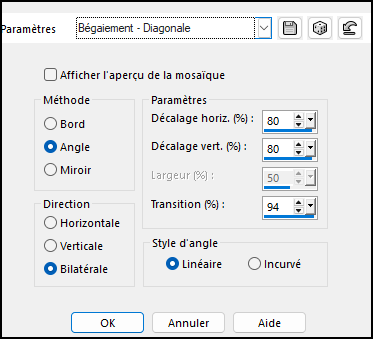
14-Effet d’Image/ Mosaïque sans
jointure /Bégaiement Diagonal
15-Effet de bord Accentuer
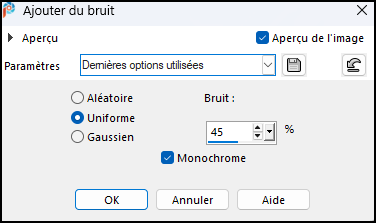
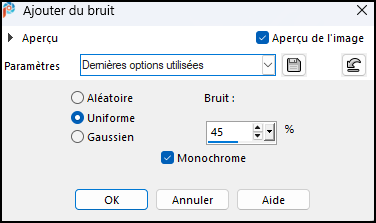
16-Réglage/Ajouter du bruit /
Uniforme 45
17-Effet de Bord /Accentuer
18-Ouvrir le calque le masque 24
de Franiemargot
19-Calque/ Nouveau calque raster
20-Versez la couleur blanche
21-Calque /Charger enregistrer
un nouveau calque de masque à
partir d’une image
’22- Inverser les données du
masque non cochée
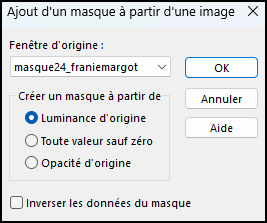
23-Fusionner le groupe
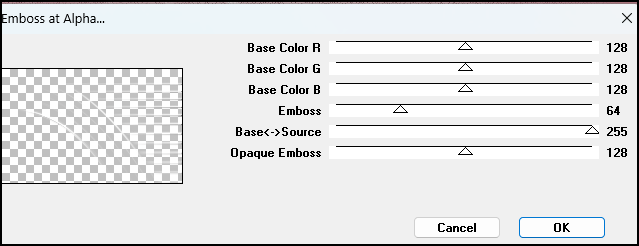
24-Filtre Mura’s Seamless /
Emboss at Alpha par défaut
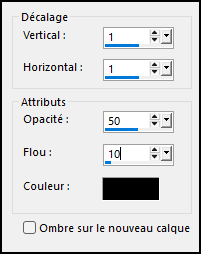
25- Effet 3D/ Ombre portée
/1/1/50/10 noir

26-Dupliquer
27-Image Miroir Horizontal
28-Image /Miroir Vertical
29-Fusionner avec le calque du
dessous
30-Réglage/ Netteté/Netteté
31-Ouvrir la tube Fleur de Cat
Dana (Enlever la signature)
32-Minimisez là on en aura
besoin plus tard
33-Copier /Coller comme nouveau
calque
34-Image redimensionner à 65%
(Ne pas coché tous les calques)
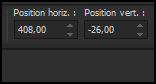
35-Position Horiz 408 Vert -26
36-Calque /Nouveau calque raster
37-Sélection / Charger une
sélection à partir du disque
/Sélection_L3
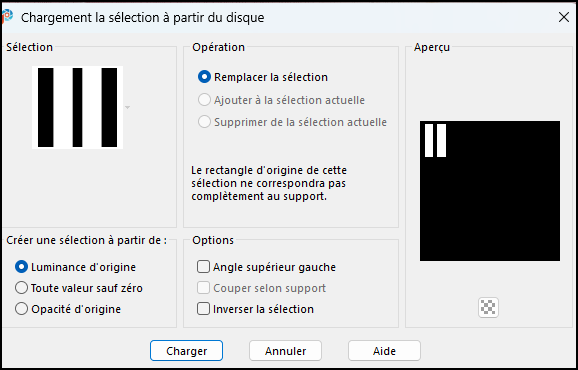
38-Remplir de la couleur Blanche
39-Sélection/Contracter de 2
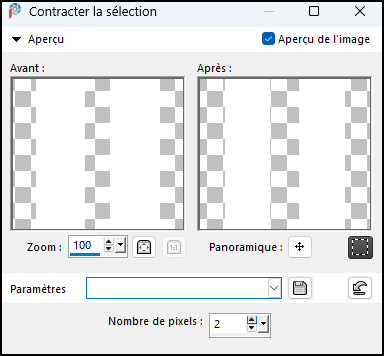
40-Remplir de la couleur 1
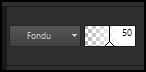
41-Mode de Calque/
Fondu /Opacité à 50
42-Ne rien sélectionner
43-Calque / Nouveau calque
Raster
44-Sélection/ Charger
enregistrer une sélection à
partir du disque / Sélection_L4
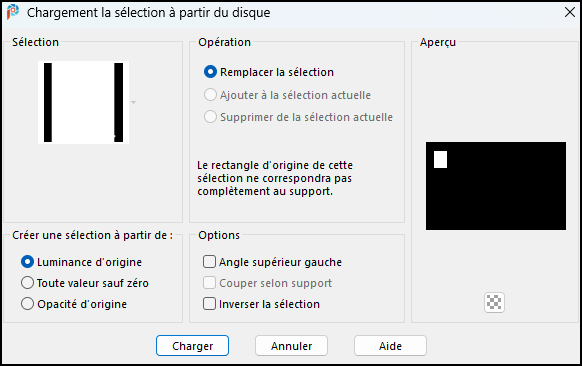
45-Remplir de la couleur blanche
46-Sélection/Modifier/Contracter
de 5
47-Remplir du dégrader du départ
en mémoire
(Couleur 1 avant plan
et couleur
2 arrière-plan
)
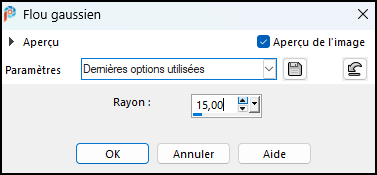
48-Réglage /Flou gaussien à 15
49-Reprendre la Fleur de Cat
mise de côté
50-Copier/Coller dans la
sélection
51-Réglage /Netteté/Netteté
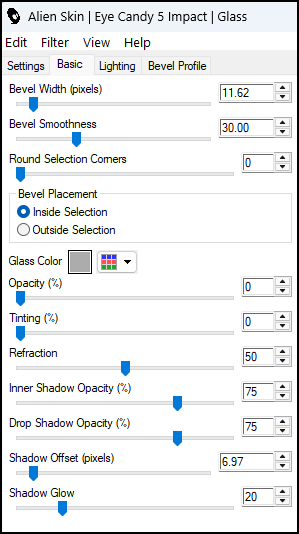
52-FiltreSkin Eye Candy5/ Glass
/ Clear
Paramètre
53-Ne rien sélectionner
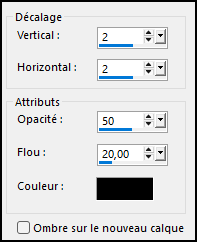
54-Effet 3D/ Ombre portée
2/2/50/20 noir
55-Ouvrir mon tube Fille
56-Copier/Coller comme nouveau
calque
57-Redimensionner à 67%
58-Image/ Miroir/Miroir
Horizontal
59-Placez comme sur l’exemple
60-Calque /Dupliquer
61-Sous le calque du dessous
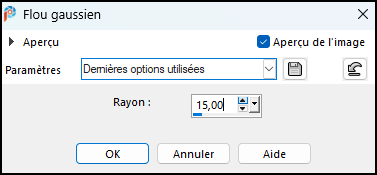
62-Réglage flou gaussien à 15
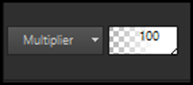
63-Mode de calque / Multiplier
/Opacité à 100
64-Ajouter une bordure
Symétrique de 2 Couleur blanche
65-Ajouter une bordure
Symétrique de 2 Couleur 1
66-Sélectionner tout
67-Ajouter une bordure de 10
couleur blanche
68-Sélection/ inverser
69-Verser la dégrader du départ
70-Réglage /Ajouter du bruit
/Uniforme 45
71-Sélectionner tout
72-Ajouter une bordure
symétrique de 35 Blanche
73-Sélection /Inverser
74-Verser le Dégrader du départ
(Linéaire)
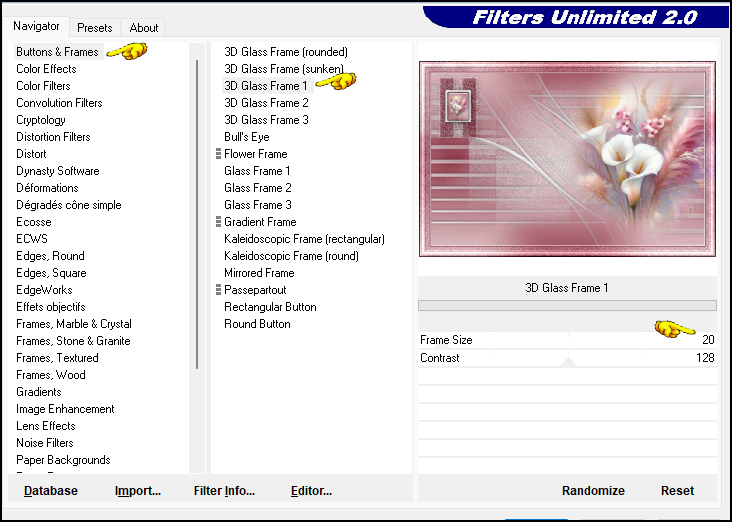
75-Fitre Unlimited 2.3 / Boutton&Frames
76-Ne rien sélectionner
77-Ouvrir le texte Eglantine
78-Placez comme sur l’exemple
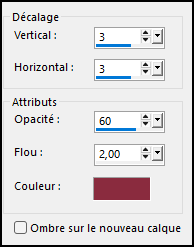
79-Effet 3D/ Ombre portée/
3/3/60/2 couleur 1
80-Fusionner tout
81-Signer
82-Redimensionner à 950/636
Les Versions de
mes Traductrices et les vôtres

Me contacter
©Designe2019-Félinec31 |