|
|
Tutoriel écrit le
10 Novembre 2026 |
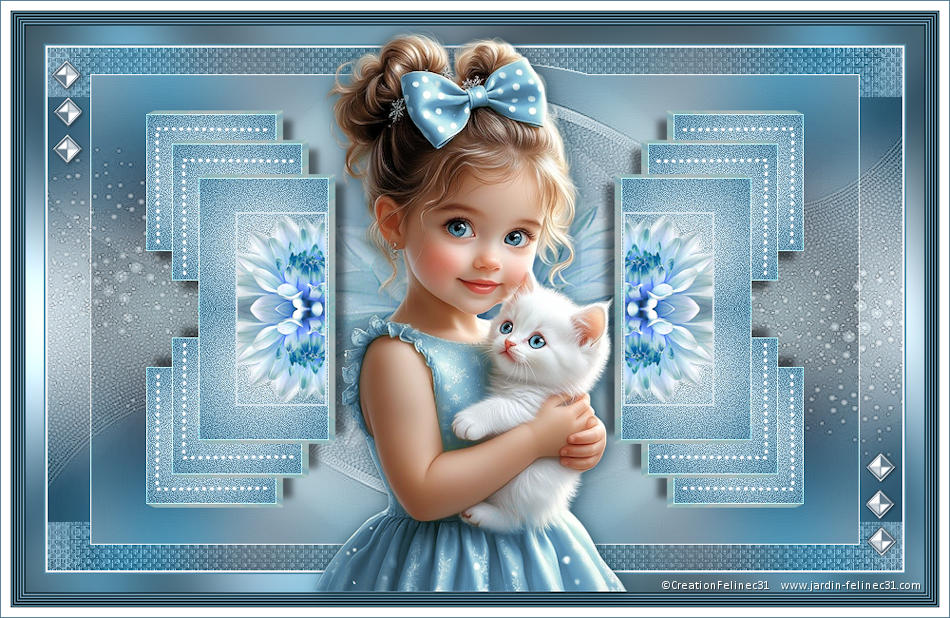
Ma 2e version
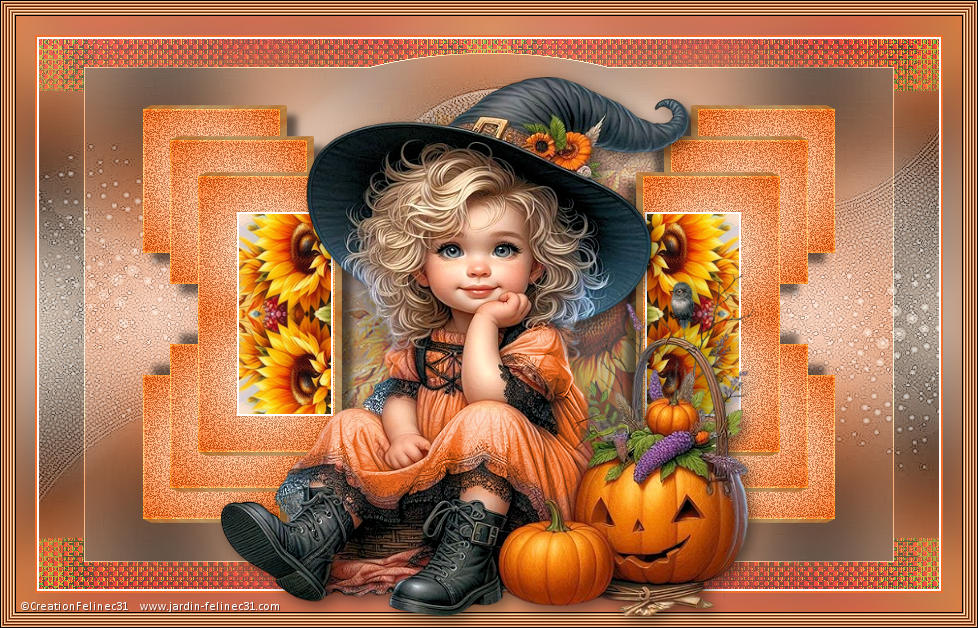


Pinuccia |

Inge Lores |

SVC-Design |

Moimeme |

MicheleB Graph |
Ce tutoriel est une
création personnelle. Toute ressemblance n'est que pure
coïncidence.
Il est formellement
interdit de copier ce tutoriel, de le distribuer sur le
net
Il est interdit de
modifier, de changer le nom, d'enlever le Watermark et
d'altérer les tubes
Il est interdit de les
partager dans les groupes ou de les offrir sur votre
site, blog, forum
Les tubes sont offerts
pour un usage personnel
Si vous voulez les
utiliser pour vos tutoriels et les joindre dans le
matériel, il faudra demander l'autorisation aux auteurs
Vous pouvez m’envoyez
vos variantes, c’est avec plaisir que je les mettrais
dans ma galerie
|
Merci à Renée pour
son autorisation
d'utiliser ses
filtres
|


|
Filtres utilisés:
Filtre Factory
Gallerie P/ Frame5
Filtre Skin Eye
Candy Impact5/
Extrude
Filtre Graphic Plus/
Cross Shadow/
Filtre AAAFrames/Frame
Work
|

 |

N'hésitez
pas à changer le mode mélange des calques en fonction de
vos tubes et couleurs
Suivant la version
de PSP utilisée, vous pouvez obtenir des
résultats différents
Merci à Kamil pour son
tube
On commence
1-Ouvrir un calque raster
transparent de 900/550
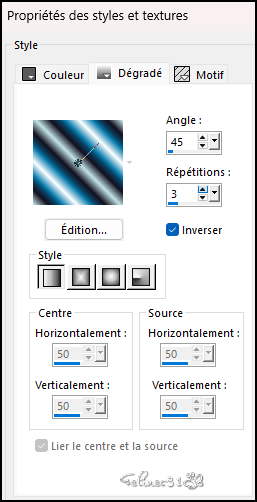
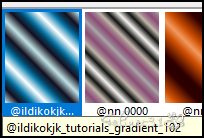
2-Versez le dégrader/ IldikoKj
Gradient-102
3-Calque dupliquer image miroir
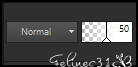
horizontal
4- Mode de calque /Normal
/Opacité à 50
5-Fusionner avec le calque du
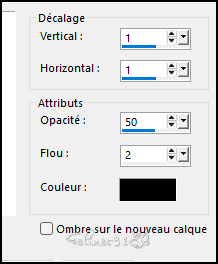
dessous
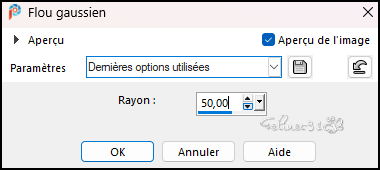
6-Réglage flou gaussien à 50
7-Calque dupliquer
8-Filtre Factory Galerie P/
Frame5
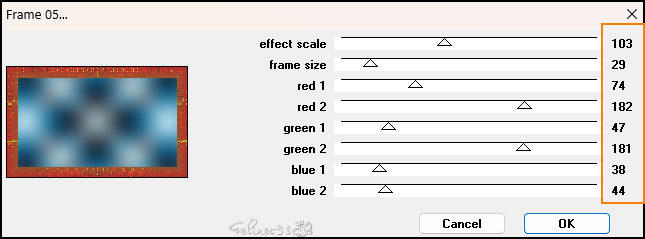
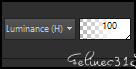
9-Mode de calque /Luminance
héritée
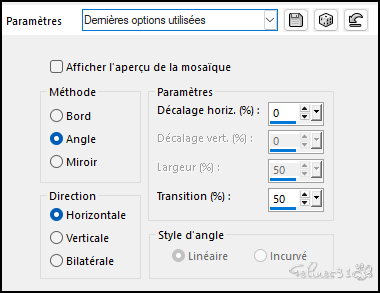
10-Effet Image/Mosaïque sans
jointure /
11-Vous positionner sur le
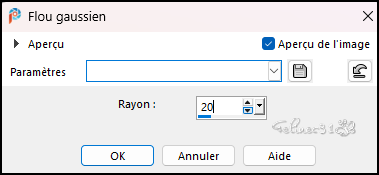
calque raster 1
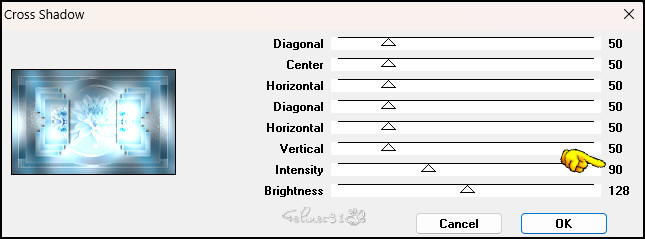
12-Calque dupliquer
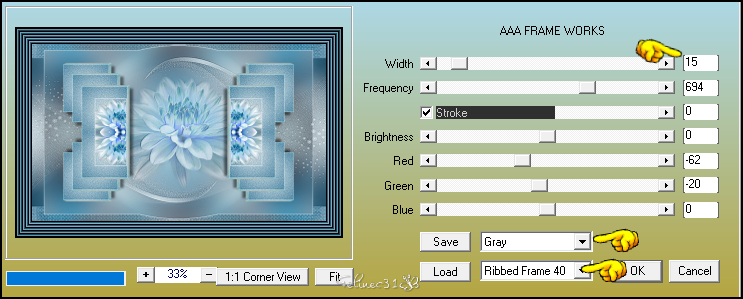
13-Agencer au-dessus de la pile
de calque
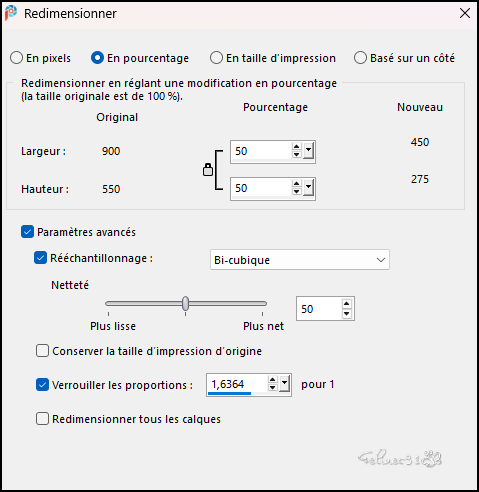
14-Image/Redimensionner à 90%
15-Effet Géométrique / Sphère
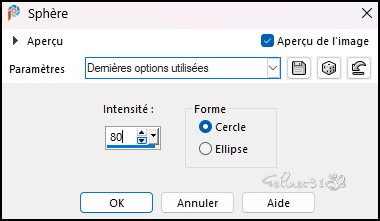
16-Effet de Bord/ Accentuer
Avantage
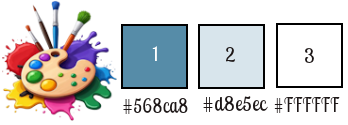
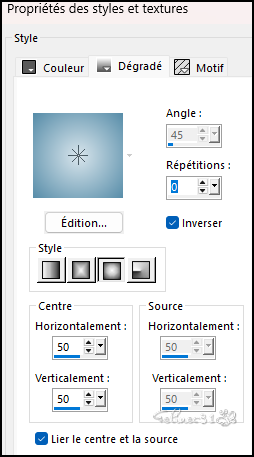
17-Préparer un dégrader Halo
18-Couleur 1 #568ca8 couleur 2
#d8e5ec
19-Outil sélection (Taper S)
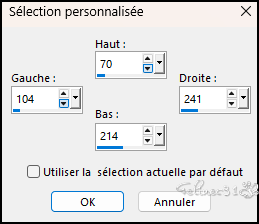
20-Sélection personnalisée
21-Calque / Nouveau calque
raster
22-Verser le dégrader
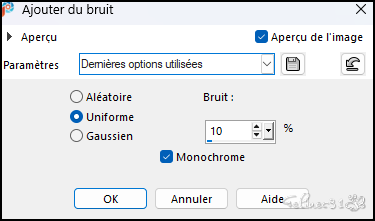
23-Réglage/Ajouter du bruit
Uniforme à 10
24-Ne rien
Sélectionner
25-Effet de Bord/ Accentuer
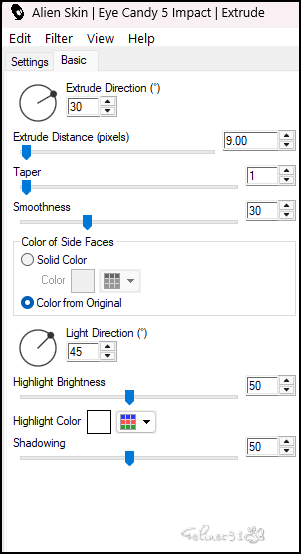
26-Filtre Skin Eye Candyimpact5/
Extrude
Paramètre
27-Calque/Dupliquer
28-Outil Sélection Taper K
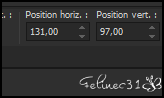
29-Position
Horiz 131 Vert 97
30-Calque /Dupliquer
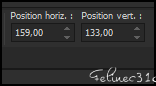
31-Position
Horiz 159 Vert 133
32-Fusionner vers le bas 2X
33-Calque /Nouveau calque raster
34-Outil sélection Taper S
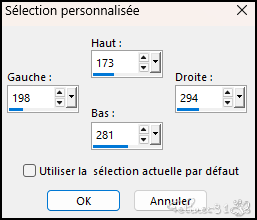
35-Sélection personnalisée
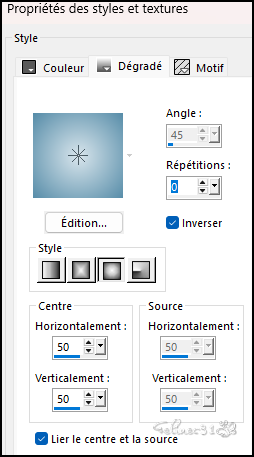
36-Verser le dégrader halo en
mémoire
37-Ouvrir le tube fleur-
Cristaltubes492 (Minimisez le on
en aura besoin plus loin)
38-Copier/coller comme nouveau
calque
39-Image /Redimensionner à 50%
40-Outil sélection Déplacer  (Taper M)
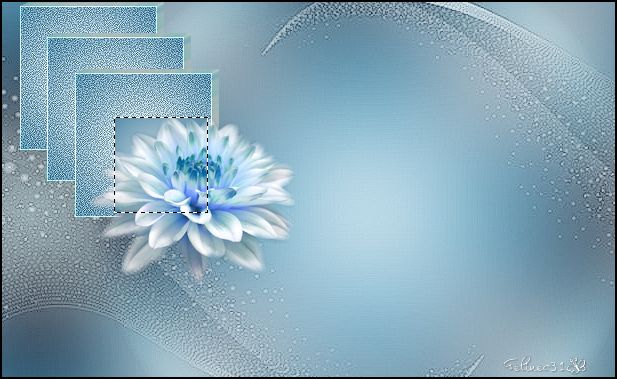
41-Ajuster la fleur comme sur
l’exemple
42-Sélection inversée
43-Supprimer
44-Sélection inverser
45-Réglage / Netteté/ Netteté
46-Calque /Nouveau calque raster
47-Versez la couleur 3 (Blanche)
48-Sélection/
Modifier/Contracter de 2
49-Supprimer
50-Ne rien sélectionner
51-Fusionner avec le calque du
dessous 3X
52-Effet 3D/Ombre portée
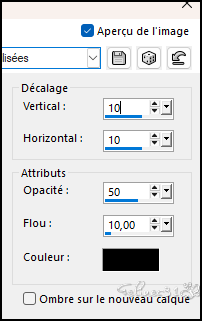
/10/10/50/10 noir
53-Filtre simple (Module
externe) Top Left Mirror
54-Vous placer sur la copie du
raster 1 (Calque du dessous)
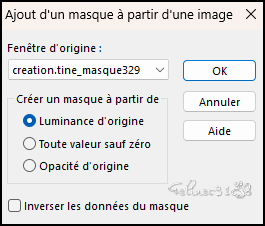
55-Ouvrir le masque de
Creation.tine_masque329
56-Calque nouveau calque raster
57-Verser la couleur 2 (clair)
58-Calque de Masque/ A partir
d’une image
59- Fusionner le groupe
60-Effet de bord / Accentuer
61-Reprendre le tube Fleur -
Cristaltubes492
62-Copier/Coller comme nouveau
calque (ne pas le déplacer)
63-Mode de calque normal
/Opacité à 50
64-Filtre module externe /Emboss
3
65-Ouvrir Deco1
66-Copier/Coller comme nouveau
calque (Ne pas le déplacer)
67-Effet 3D/Ombre portée
/1/1/50/2 Noir
68-Agencer au-dessus de la pile
de calque
Bordure
69-Ajouter une Bordure
symétrique de 2 Couleur Blanche
70- Une bordure symétrique de 2
Couleur 1 (Bleu)
71-Copier
72-Sélectionner
tout
74-Ajouter une bordure
symetrique de 35 Couleur Blanche
75-Sélection /Inversée
76-Coller l’image copiée au
numéro 70
77-Réglage/Flou Gausien à 20
78-Filtre Graphic plus/ Cross
Shadow/Intensity à 90
79-Filtre AAAFrames/Frame Work
80-Ajuster les trois couleur Red,
Green Blue selon vos couleurs
81-Ne
rien sélectionner
82-Ouvrir mon tube Fille
83-Copier/Coller comme nouveau
calque
84-Image /Redimensionner à 66 %
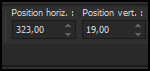
85- Position
Horiz 323 Vert 19
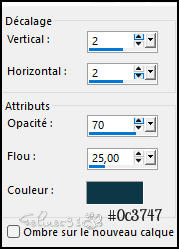
86-Effet 3D/Ombre portée
2/2/50/25 noir
87-Ouvrir Deco2
88-Copier/Coller comme nouveau
calque Il est à la bonne place)
89-Ajouter une bordure de 10
Couleur 3 (Blanche)
90-Ajouter une bordure de 1
Couleur 1
91-Signer
92-Redimensionner à 950/618
Les Versions de
mes Traductrices et les vôtres


Pour me contacter

©Designe2019-Félinec31 |